Tampilkan postingan dengan label Teknologi informatika. Tampilkan semua postingan

Senin, 17 Februari 2014

cara mengubah fungsi tombol power di laptop sebenarnya sangat mudah, jadi kita bisa mengganti apa yang akan terjadi bila tertekan tombol power di laptop, disini saya menggunakan windows 7.
Langsung ya bro 

  • Klik Tombol Start
  • Search "power buttons"
  • Pilih "Change what the power buttons do"
mengubah fungsi tombol power

2 Cara Menyembunyikan IP Address dan Internet Tetap Cepat
kalo udah, tinggal ganti2 aja terserah kamu,  misalnya ganti menjadi "do nothing", maka tidak akan terjadi apa2 ketika tombol power di pencet, kamu jga bisa mengganti apa yang terjadi bila laptop di lipat, pilih "do nothing di when i close the lid"

Gampang kan ? fungsi tombol power
Haloo para pemburu ilmu, kali ini saya akan berbagi ilmu tentang Cara Setting Booting Bios Ke CDROM ,  default nya booting awal bios akan mengacu pada HDD (harddisk) , untuk mengubah nya menjadi CDROM, kita hanya perlu mengganti urutan CDROM ke bagian pertama, biasanya mengganti booting ini untuk menginstall ulang Windows atau Sistem operasi lainnya.

Untuk masuk ke lokasi settingan bios, akan berbeda cara nya pada setiap PC/Laptop , karena Bios banyak macam nya, tapi tenang aja, kita masih bisa masuk tanpa mengetahui jenis bios anda.

Untuk masuk ke bios , kita harus menekan tombol keyboard ketika komputer dihidupkan secara cepat, karena pesan yang muncul hanya sebentar. Biasa nya tombol yang di pencet adalah :
F2, F8, F10, F12, dan DEL , tetapi jika salah satunya gak bisa, coba saja dari F1 sampai F12.

Tampilan awal bios seperti ini

cara setting bios

Setelah masuk ke bios, pilih lah tab Boot
cara setting bios
Terlihat 1st Boot Device adalah Floppy Drive, untuk mengganti nya menjadi CDROM, pilih 1st boot device , lalu muncul tab biru seperti diatas, pilih CDROM
Setelah Memilih CDROM, tampilan akan menjadi seperti ini
Cara Setting Booting Bios Ke CDROM
cara setting bios

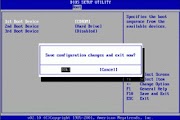
CDROM menjadi yang pertama, setelah ini tekan F10 untuk simpan dan exit, pilih OK

Selesai, Sekarang kalian bebas mau install sistem operasi apa di PC/Laptop.
Jika anda mau install windows 7, lihat Cara Install Ulang Windows 7 Lengkap+Gambar
Selamat Mencoba
Apa itu partisi harddisk ? partisi harddisk yaitu membagi harddisk menjadi bagian yang lebih kecil, misalnya ada yang 200 GB mau dibagi 2, jadi 100 GB dan 100 GB.
Partisi Harddisk ? Untuk apa ?
Sebagian besar mempartisi harddisk nya untuk di install OS lain, seperti Linux, (Dual Boot)
Disini saya akan share tentang Cara Partisi Harddisk Windows 7 Tanpa Software
 
ingatt, WINDOWS 7 :D
Berikut langkah2 nya..
  • Klik start , klik kanan pada Computer, lalu pilih Manage
Tunggu loading , loading emang agak lama, karena ini berurusan langsung ke harddisk ..
Cara Partisi Harddisk Windows 7 Tanpa Software
Sampai muncul seperti ini, akan terlihat bagian2 partisi di laptop/Pc anda..
Saya akan pertisi Disk yang bernama "New Volume" menjadi 2 bagian, terlihat disana kapasitas nya adalah 20GB, saya akan membagi menjadi 10GB, dan 1 lagi 10GB
  • Klik kanan "New Volume" , lalu pilih Shrink Volume
Cara Partisi Harddisk Windows 7 Tanpa Software
Akan muncul seperti ini setelah loading..
Di bagian "enter the amount" , isikan besar disk yang di inginkan, karena ini dalam MB, maka isikan 10000MB untuk menjadi 10GB, (1GB = 1000MB)
Lalu Shrink, tunggu proses loading..
Cara Partisi Harddisk Windows 7 Tanpa Software
Setelah selesai,akan terlihat disk baru sebesar 9.77GB (10GB) yang masih Free Space, maksud nya partisi harddisk itu masih belum di buat, dan belum bisa digunakan, untuk itu, kita harus buat partisinya dlu..
  • Klik kanan yang Free space , lalu pilih new simple volume, akan muncul tab baru, cukup next aja, trus next, next lagi, sampai muncul seperti dibawah..
Cara Partisi Harddisk Windows 7 Tanpa Software 
Jika Sudah seperti ini, berarti anda berhasil, coba buka MY COMPUTER, dan lihat akan ada Disk baru seperti ini..
Beginilah caranya  Cara Partisi Harddisk Windows 7 Tanpa Software , jika ingin mempartisi lagi, cukup ulangi langkah diatas, dan sesuaikan dengan keinginan anda.. Baca juga artikel Cara Install Ulang Windows 7 Lengkap+Gambar.
Cara Backup Driver
Haloo, kali ini saya akan share Cara Backup Driver Windows Dalam 5 Menit ! , Loh emang bisa ?
Yah bisalah, biasanya yang ingin install windows 7 sendiri lupa backup driver sehingga ketika selesai install windows, mereka harus mencari dan mendownload ulang driver yang dibutuhkan sesuai Tipe Komputer/Laptopnya.

Nah, untuk mengatasi hal tersebut, kita harus backup driver agar pada saat selesai Menginstall windows 7, tinggal update driver, selesai, enak kan?

Saya menggunakan aplikasi DriverMax , software sebesar 7MB bisa menghemat untuk download driver ratusan MB , oke deh, tanpa basa-basi lagi, langsung download aja aplikasinya

Download Via Softpedia ,,

  • Lalu install drivermax nya, tinggal dibuka lalu klik next2 doang kok, terakhirnya finish.
  • Setelah Finish drivermax akan terbuka sendiri, lalu klik tab "backup driver" yang di atas , secara otomatis drivermax akan scan driver yang terinstall di laptop/komputer anda,
  • Backup aja semuanya , klik backup yang dibawah lalu pilih "backup all driver", 
  • Setelah selesai, akan muncul folder yang isinya file backup dalam bentuk .rar, copy file tersebut ke local disk D: atau yang lain agar tidak ikut terformat.
Backup Selesai ! Gampangkan Cara Backup Driver
Jika anda ingin menginstall windows, saya telah menyediakannya juga, lengkap + gambar, Cara Install Ulang Windows 7 Lengkap+Gambar ,

Lalu gmna cara install Driver yang udah di backup ? , Tenang, saya juga telah menyediakan caranya, buka aja nih
Setelah membackup driver seperti artikel Cara Backup Driver Windows Dalam 5 Menit !, tentu nya harus tau cara menginstall driver nya lagi dong?,, untuk itulah artikel ini dibuat, kan kasihan kalo udah backup, tapi gak tau cara install nya lagi .

Cara Install Driver

Diharapkan membaca artikel Cara Backup Driver Windows Dalam 5 Menit ! dahulu agar lebih paham, bagi yang belum tau aja ya ..

oke langsung saja Cara Install Driver Yang Sudah Di Backup ,
  • Pertama2 Extract dulu file driver yang masih dalam bentuk .rar
  • Lalu Klik kanan My Computer  dan pilih "Manage".
  • Trus klik "Device Manager" , dicari ya , jangan malas :D
  • Nah disitu akan terlihat semua device dan drivernya, kalo ada tanda seru berarti blom ada drivernya
  • Misalnya saya ingin update Driver Display nya, tinggal klik kanan driver yang telah terinstall , lalu pilih "Update Driver Software", pilih Browse, dan cari folder tempat kamu menyimpan driver yang udah di extract tadi. Lalu Next.
  • Maka Windows secara otomatis menginstall driver display nya, jika sudah siap, tinggal install yang lain aja, caranya sama..
Wah Selesai Deh..
Selamat datang ya, ketemu lagi deh, kamu lagi nyari tau Cara Mengetahui IP Address komputer/laptop ya ? saya akan kasih tau , (padahal gak tau) :p
oke, no basa basi lagi, PERTAMA-TAMA kamu harus tau dulu, IP apa yang mau kamu lihat? IP komputer kita secara lokal atau IP komputer kita yang terhubung ke internet (publik)?
IP publik adalah IP kita yang terhubung ke internet, misalnya kamu buka facebook, maka IP kamu yang berhubungan dengan facebook adalah IP publik, sedang kan IP lokal yaitu IP yang diberikan oleh server lokal kamu, biasanya wifi atau warnet, jadi jangan salah ya..
Langsung kita praktek aja ya, biar langsung ngerti (mudah2an).
IP PUBLIK bisa di lihat dengan cara browsing langsung ke internet, buka browser kamu trus buka aja web untuk mengetahui IP kamu, biasanya saya menggunakan web http://whatismyipaddress.com/
Nah , disitu terlihat bahwa saya menggunakan kartu XL, dan IP saya yang terkoneksi ke internet adalah 112.215.65.156
Sekarang kita coba cek IP lokal yang diberikan oleh server ke kamu, kalau IP saya diberikan oleh XL,
Buka cmd kamu, caranya ? untuk windows 7 langsung saja ketikan CMD di menu Start, untuk pengguna XP , klik start > Run > Cmd . lalu ketikan ipconfig dan enter
cara mengetahui ip address
Akan keluar banyak teks, scroll ke atas dan akan ada terlihat IP lokal kita, disini IP lokal saya adalah 10.226.67.71
Jadi misalnya kita buka facebook, data dari facebook pertama dikirim ke server XL dulu, baru di transfer ke kita, Udah paham kan ?, begitu deh Cara Mengetahui IP Address Komputer sendiri.
Apakah kamu pernah mengalami atau bahkan sekarang anda sedang mengalami salah satu masalah terbesar laptop/komputer? yaitu startup laptop yang lama, jadi ketika membuka laptop, pada saat loading awal2nya lama banget, mungkin ada yang sampai not responding, mari kita simak sama Cara Mempercepat Startup Windows

cara mempercepat startup windows

Yang harus kamu lakukan adalah mematikan program yang langsung memulai proses pada saat laptop dibuka, seperti yahoo messenger, dan service2 lainnya seperti office, adobe reader, dan driver printer. saya menggunakan windows 7, untuk yang lain hampir sama, cara mematikannya yaitu :
  • Tekan START lalu ketikan msconfig lalu enter.
  • Akan muncul tab System Configuration seperti gambar di atas
  • Saya mematikan service Adobe, Office, Canon, dan Google, karena aplikasi dalam setiap laptop/komputer itu berbeda, sehingga harus disesuaikan dengan laptop/komputer masing2.
  • Aplikasi yang saya butuhkan agar berjalan saat komputer di jalankan adalah Avast dan IDM, sehingga pada saat Startup, windows 7 saya tidak berat, tetapi tergantung jga ya, jika komputer mu banyak virus, bisa jadi lambat juga, hehe cara mempercepat startup windows
Cara Mempercepat Startup Windows
Setelah itu tekan OK dan restart laptop/komputer anda, rasakan perbedaan nya cara mempercepat startup windows
Jika emang sangat berat, disaran kan anda install ulang aja, cara nya disini Cara Install Ulang Windows 7 Lengkap+Gambar.

Sampai bertemu lagi pembaca setia www.adalahcara.com  cara mempercepat startup windows cara mempercepat startup windowscara mempercepat startup windows
gigapixel Mari Melihat Keajaiban Gambar GIGAPIXEL !
Apakah sebelumnya anda pernah melihat gambar GigaPixel (GP) ?.. 1 GP = 1000 MP, jadi 1 GigaPixel itu sama dengan 1000 MegaPixel, bayangkan Smartphone anda yang memiliki kamera 3 MP aja udah jernih banget, apalagi dengan kamera 1000 MP ? Tentu saja  hasilnya akan luar biasa, gigapixel

Gambar dibawah ini adalah screenshot dari gambar 2 GP atau 2000 MP, mari kita lihat kehebatannya..

gigapixel
Foto Orang yang tidak bisa dihitung jumlahnya, bahkan sampai tidak terlihat didalam foto ini, bisa di zoom tanpa pecah dan tulisan di baju orang2 saja bisa terlihat seperti gambar diatas. gigapixel
Pengertian dan Macam-macam Topologi Jaringan Komputer

Gambar ini diambil oleh Gigapixel Panorama Photography dan websitenya adalah www.gigapixel.com, selain gambar diatas, masih banyak gambar-gambar lain yang sangat hebat, bahkan ada gambar 20 GP !
Untuk gambar diatas bisa dilihat di GigaPixel dan gambar lainnya bisa dilihat dengan cara memuka gallery di website tersebut, kamu bisa milih gambar apa yang di inginkan.
2 Cara Menyembunyikan IP Address dan Internet Tetap Cepat

Untuk melihat gambar tersebut pasti harus memiliki koneksi internet yang stabil, karena gambar tersebut tentu saja berat, kamu bisa memperbesar gambar dengan scroll atau klik icon zoom.

Okee, dicoba aja sendiri ya, pasti keren deh gigapixel
Arti dari Burning adalah membakar file kedalam CD/DVD, hal ini hampir sama seperti copy paste file ke flashdisk, tetapi khusus untuk CDVD harus melakukan Burning.


Dan sekarang Blog nya Chris Ferbianto akan sharing Cara Burning Windows 7 Ke CDVD, burning windows 7 berguna agar file windows 7 yang berbentuk .iso bisa digunakan untuk menginstall windows 7 melalui DVD, dan bahan2 yang diperlukan adalah :

  • Kaset DVD kosong, tidak bisa menggunakan CD karena kapasitas CD gak cukup untuk mengisi Windows 7. Cara Burning Windows 7 Ke CDVD
  • Software FreeIsoBurner untuk melakukan burning, aplikasi ini hanya sebesar 800Kb, download aja di http://www.freeisoburner.com/, atau bisa mendownload di website lain.
  • Yang terakhir adalah file .iso windows 7 yang akan di burning.

Setelah semua persiapan selesai, berikut adalah langkah2 untuk melakukan burning

Cara Burning Windows 7 Ke CDVD
  • Masukkan CDVD Kosong
  • Buka Aplikasi FreeIsoBurner yang telah di download.
  • Klik Open lalu pilih file windows 7 iso kamu
  • Pilih Drive CD/DVD-ROM
  • Beri Nama untuk CD/DVD kamu
  • Klik Burn

Setelah Klik Burn, tunggu proses burning sampai selesai maka CD/DVD-ROM kamu akan otomatis mengeluarkan DVD Windows 7 yang telah selesai diburning. Setelah selesai burning, kamu bisa mencoba menginstall windows 7 , liat caranya di Cara Install Ulang Windows 7 Lengkap+Gambar.
Internet merupakan kebutuhan sehari-hari anak generasi sekarang, karena kebanyakan membutuhkan koneksi internet untuk mengakses situs Sosial Network, mencari gambar, mencari video, bahkan untuk belajar.

Tips Cara Mempercepat Koneksi Internet

Tentu akan terganggu dalam melakukan aktifitas tersebut jika memiliki koneksi internet yang kurang lancar, untuk itu saya akan berbagi beberapa tips mempercepat koneksi internet agar bisa lebih lancar, tetapi harus kamu ingat, tips ini tidak 100% berhasil karena mungkin saja koneksi internet di wilayah kamu sedang error, mungkin kesalahan pada komputer/laptop kamu, dan mungkin emang speed nya dibatasi begitu Tips Cara Mempercepat Koneksi Internet

Ini tips nya :
KLIK GAMBAR UNTUK MEMPERBESAR

1. Setting Windows agar menggunakan koneksi internet 100%
Tahukah kamu kalo sebenarnya kecepatan koneksi internet yang kita gunakan hanya 80% dari yang sebenarnya? ini karena windows membatasi agar 20% digunakan untuk keperluan update windows DLL. jadi kita akan mempercepat koneksi internet dengan menyetting agar windows menggunakan 100% speed internetnya.

### Buka gpedit.msc, langsung saja ketikan gpedit.msc di start windows 7, jika kamu menggunakan windows Xp, klik Start, lalu pilih run, dan ketikan gpedit.msc, lalu enter.
Tips Cara Mempercepat Koneksi Internet
2 Cara Menyembunyikan IP Address dan Internet Tetap Cepat
### Pada tab sebelah kiri, pilih Computer Configuration, lalu Administrative Templates, masuk ke Network, masuk ke QoS Packet Scheduler, lalu klik 2x Limit Reservable bandwidth pada tab yang sebelah kanan.
### Klik Enabled, lalu isikan 0 pada Bandwidth limit. dan klik Ok. Lalu Restart laptop kamu.
2. Tips Mempercepat koneksi internet dengan menggunakan DNS Kencang.
Disini kita akan menggunakan DNS yang lebih cepat agar koneksi internet menjadi lebih cepat,,

### Klik start, ketikan Network and Sharing, lalu buka network and sharing center
Tips Cara Mempercepat Koneksi Internet
### Klik local area connection atau nama koneksi internet mu.
Cara Mengetahui IP Address Sendiri Dengan Mudah

### Setelah itu klik Properties, lalu Internet Protocol Version 4, pilih use the following DNS, lalu isikan DNs yang di inginkan, saya menggunakan DNS google yaitu 8.8.8.8 dan 8.8.4.4.
### Kamu juga bisa menggunakan OpenDNS, yaitu 208.67.222.222 dan 208.67.220.220, DNS ScrubIt 67.138.54.100 dan 207.225.209.66, Setelah itu klik ok pada semua tab.

Saya rasa 2 Tips Cara Mempercepat Koneksi Internet Gampang ! sudah cukup. jangan lupa tips ini tergantung wilayah dan komputer.laptop kamu.
Berbagai Kabel Jaringan Komputer Lan, kabel yang menghubungkan antara satu komputer ke komputer lain biasanya di panggil kabel lan, tapi sebenarnya adalah kabel UTP, STP, Coaxial, dan Fiber Optik, dan saya akan sharing tentang jenis-jenis kabel lan tersebut.


Kabel Jaringan Lan FIBER OPTIK
Kabel Fiber optik adalah kabel serat cahaya yang mampu mengirimkan paket data berkapasitas besar, kecepatan transfer mencapai 1 Gbps, kabel ini memiliki dua macam transmisi yaitu transmisi single mode dan multi mode, single mode menggunakan laser sehingga jangkauan nya lebih jauh, sedangkan multi mode menggunakan LED

Berbagai Kabel Jaringan Komputer Lan
Keuntungan Kabel FIBER OPTIK : 
  • Tidak terganggu oleh cuaca hujan ataupun panas.
  • Kabel Fiber Optik mengirim data dengan kecepatan tinggi yang mencapai 1 Gbps
  • Sinyalnya Lebih jauh.
Kerugian dari kabel ini adalah perlu adanya penanganan khusus dan harga kabel yang mahal Berbagai Kabel Jaringan Komputer Lan

Kabel Jaringan Lan COAXIAL
Kabel ini sering digunakan untuk jaringan lokal karena biaya nya yang murah, biasa nya digunakan pada topologi ring, dan kabel ini memiliki lapisan logam yang melindungi kabel Coaxial dari petir dan sistem radio. kecepatan transfer maximum kabel coaxial adalah 10Mbps
Berbagai Kabel Jaringan Komputer Lan

Kabel Jaringan Lan UTP (Unshielded Twisted Pair)
Kabel Jaringan Lan UTP paling sering digunakan untuk membangun sebuah jaringan Lan karena biaya yang murah.
Berbagai Kabel Jaringan Komputer Lan
Kabel ini memiliki empat pasang kabel didalamnya yang dilapisi oleh plastik dan menggunakan konektor RJ-45, dalam pemasangan kabel dengan konektor harus disesuaikan dengan warna nya,dan lihat cara crimpingnya Cara Crimping Kabel UTP ke RJ-45 (Straight dan Cross)

Kabel UTP memiliki dua jenis yaitu Straight dan Cross,
  • Kabel straight digunakan untuk menghubungkan dua hardware yang berbeda, seperti PC dan Switch, sedangkan,
  • Kabel cross digunakan untuk menghubungkan dua hardware yang sama seperti PC ke PC.
Berbagai Kabel Jaringan Komputer Lan 
dan kabel ini memiliki 5 kategori yaitu
  • Kategori 1 digunakan untuk koneksi suara / telepon
  • Kategori 2 digunakan untuk localtalk dengan kecepatan 4mbps
  • Kategori 3 digunakan untuk protocol ethernet berkecepatan 10mbps
  • Kategori 4 digunakan untuk protocal token ring berkecepatan 20mbps
  • Kategori 5 digunakan untuk protocol ethernet berkecepatan hingga 100mbps
Kabel Jaringan Lan STP (Shielded Twisted Pair)
Berbagai Kabel Jaringan Komputer Lan
Kabel jaringan ini sama dengan kabel UTP hanya saja kabel ini lebih besar dan dilapisi oleh pelindung isolasi untuk mencegah gannguan inteferensi. Pengertian dan Macam-macam Topologi Jaringan Komputer Berbagai Kabel Jaringan Komputer Lan
Mengkoneksikan satu komputer ke komputer lain adalah agar kedua komputer bisa saling sharing data dan bisa juga sharing internet.tapi disini chris ferbianto hanya memberi cara setting agar kedua komputer bisa nyambung, soal sharing akan saya buat artikelnya nanti.

Sebelumnya kamu harus tau Cara Crimping Kabel UTP ke RJ-45 (Straight dan Cross) agar memiliki kabel UTP, jika tidak maka kamu harus beli dari toko komputer atau toko kabel deh :D, pada langkah dibawah saya menggunakan windows 7 , untuk windows xp caranya hampir sama, jadi berExperimen sendiri yaw :D


Cara Koneksikan Komputer ke Komputer
PERTAMA Pasang kabel UTP pada kedua komputer, lalu klik icon komputer seperti gambar diatas lalu pilih Open network and sharing center.

Cara Koneksikan Komputer ke Komputer
Pada tab disebelah kiri klik Change adapter settings. Cara Koneksikan Komputer ke Komputer

Cara Koneksikan Komputer ke Komputer
Biasanya jika kita menggunakan kabel, maka yang perlu kita seting adalah local area network, jadi buka local area network dengan cara Klik Kanan > Properties > Double Klik pada (TCP/IPv4)
Cara Koneksikan Komputer ke Komputer
Klik Use Following , Lalu masukan IP address yang ingin digunakan pada komputer pertama, disini saya menggunakan Subnet mask 255.255.255.0 sehingga angka 192.168.10 harus sama , angka 1 harus berbeda dengan komputer lain, misalnya kamu ada sepuluh komputer, maka
Cara Koneksikan Komputer ke Komputer Dengan Kabel UTP
# Komputer 1 IP nya 192.168.10.1
# Komputer 2 IP nya 192.168.10.2
# Dan Seterusnya, maksimal adalah 255.
Tips Cara Mempercepat Koneksi Internet Gampang !
Jika sudah , klik OK sampai habis, lalu Setting pada komputer kedua, cara yang digunakan sama, hanya IP address yang diisi harus berbeda. Isikan komputer kedua dengan IP 192.168.10.2 , ataupun antara 192.168.10.2 sampai dengan 192.168.10.255, terserah kamu deh. Cara Koneksikan Komputer ke Komputer

Bagaimana cara mengetahui kalo kedua komputer sudah terkoneksi ?
Lakukan Ping dari komputer 1 ke komputer 2 , begitu juga sebaliknya, tetapi kamu harus matikan dulu firewall di komputer mu.

Setelah firewall dimatikan, KLIK START > ketikan CMD lalu Enter. Lalu ping dari komputer 1 ke komputer 2, ketikan "Ping 192.168.10.2" tanpa tanda petik,
Jika ada reply seperti ini, maka Mengkoneksikan satu komputer ke komputer sudah berhasil, gambar diatas saya melakukan ping ke google, jadi ip nya berbeda :D , okeh, SELAMAT BEREXPERIMEN ! Cara Koneksikan Komputer ke Komputer Cara Koneksikan Komputer ke Komputer Cara Koneksikan Komputer ke Komputer